
Administração da JM Transportes
Administração
Acessos, motoristas, veículos e integração. Tudo da Operação também vale aqui.
Quer treinar clicando antes de fazer no sistema real?Fazer o tour guiado
1. Tudo o que a Operação faz
- 1A Administração vê e faz tudo o que a Operação faz: entregas, notas, pendências, fechamento e atividades. Veja o guia da Operação.
2. Cadastrar um motorista
- 1Abra Motoristas e toque em Novo motorista. Preencha Nome, Documento (CPF ou CNH) e Telefone, deixe Ativo ligado e toque em Salvar.
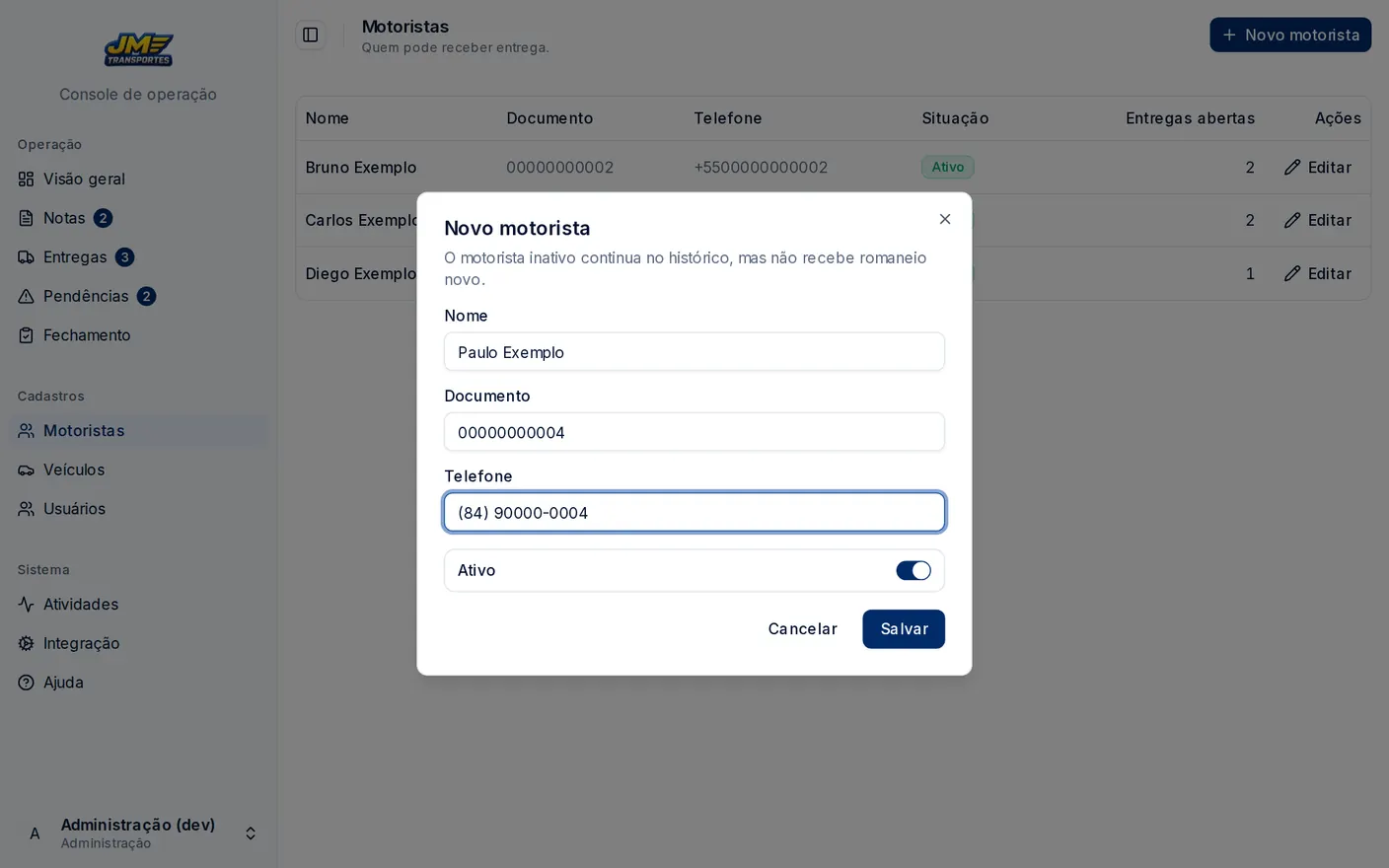
Novo motorista - 2Para tirar alguém de circulação, toque em Editar e desligue Ativo. O motorista inativo continua no histórico, mas não recebe entrega nova.
Dicas
- Cadastre o motorista antes de mandar o convite: o convite de motorista pede o vínculo.
3. Cadastrar um veículo
- 1Abra Veículos e toque em Novo veículo. Preencha Placa e Descrição (modelo, cor ou apelido) e toque em Salvar.
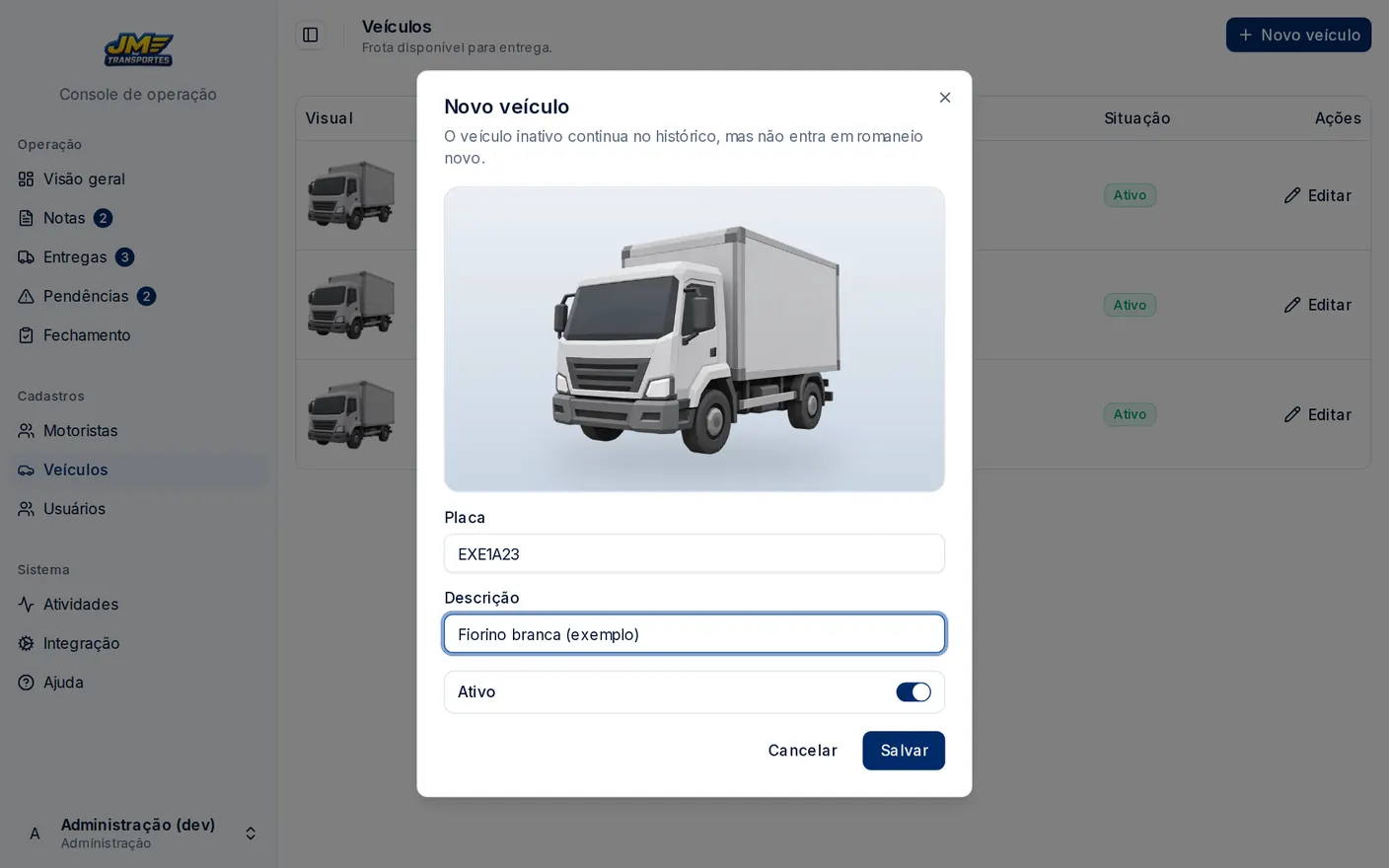
Novo veículo - 2Só veículos ativos aparecem para o motorista em Começar o dia. Desligue Ativo para tirar um caminhão da lista.
4. Convidar uma pessoa
- 1Abra Usuários e toque em Convidar. Escolha o Papel. Para motorista, escolha também o Motorista vinculado.
- 2Toque em Gerar link, copie o Link do convite e mande só para a pessoa. O link aparece uma vez, vale 48 horas e serve para uma conta.
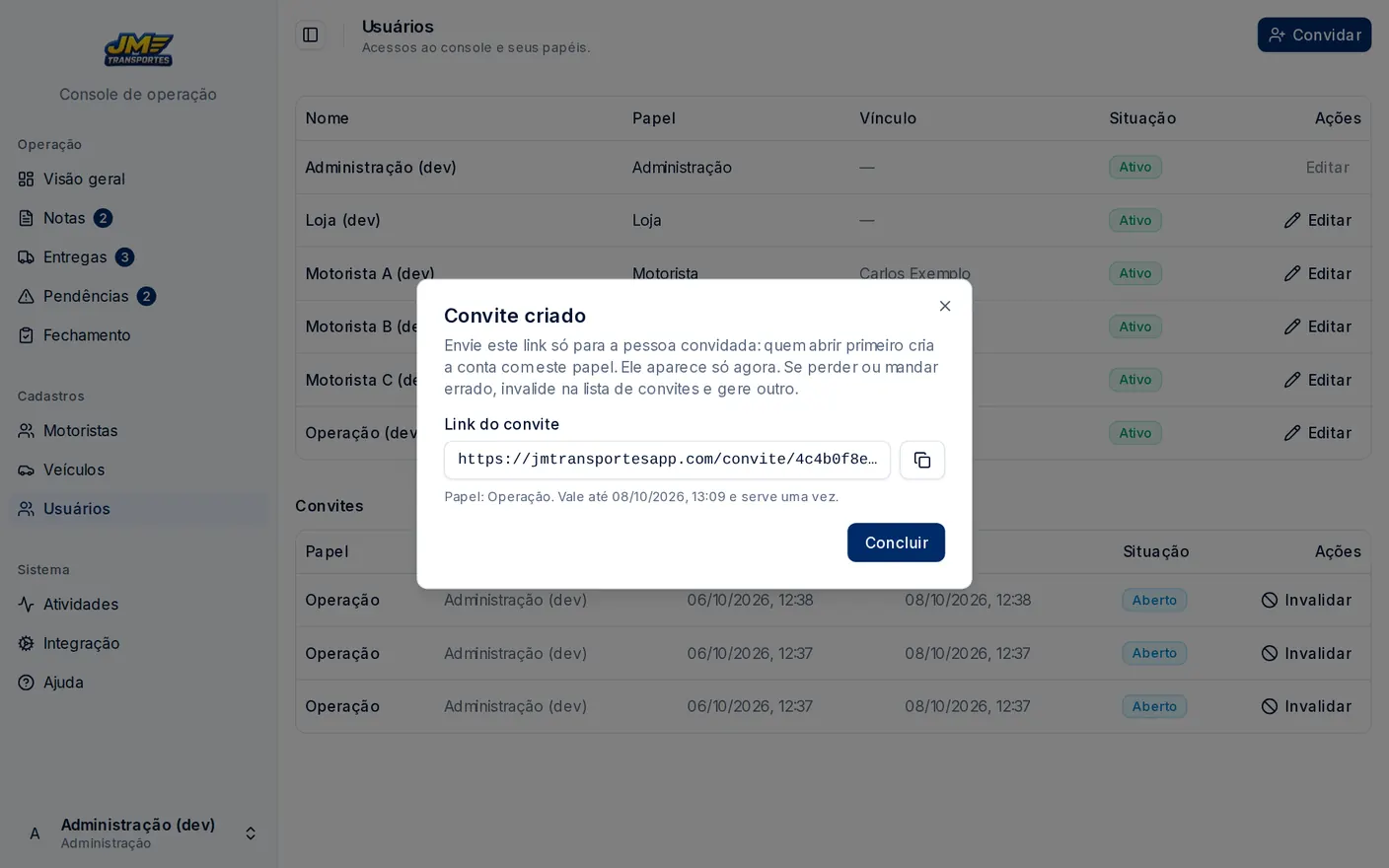
Convite criado, com o link - 3Na lista Convites você vê a situação de cada link: Aberto, Usado, Expirado ou Sem efeito. Mandou errado? Toque em Invalidar e gere outro.
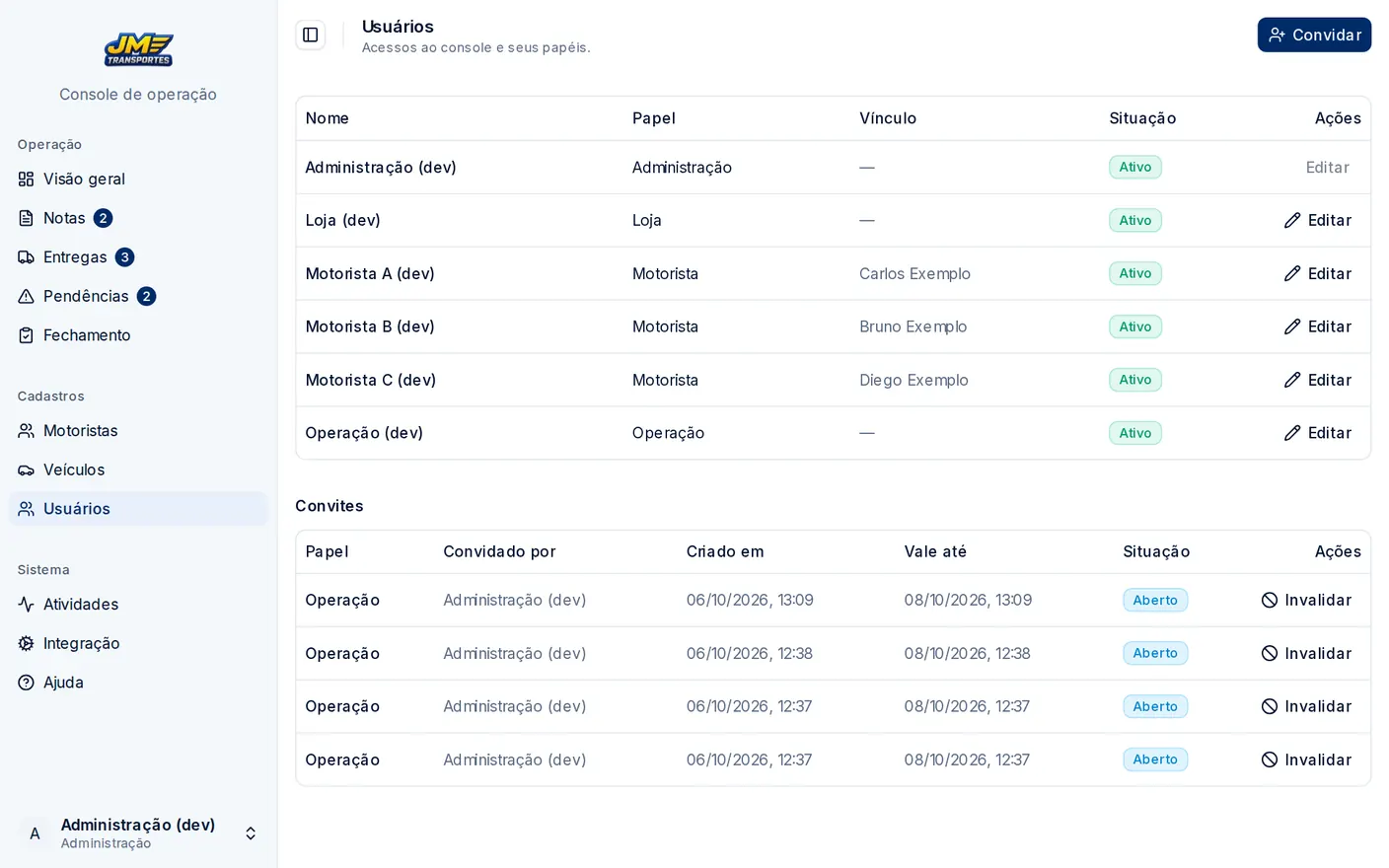
Usuários e convites
Dicas
- Convite de Administração ou Loja dá acesso na hora a quem abrir primeiro. Depois que a pessoa entrar, confira o e-mail em "entrou pelo link" e bloqueie se não for dela.
5. Mudar papel, ativar ou bloquear um acesso
- 1Em Usuários, toque em Editar na pessoa. Ajuste Nome, Papel, Motorista vinculado e Ativo e toque em Salvar.
- 2Antes de ativar um acesso ou dar Administração ou Loja, ligue para a pessoa e confira o e-mail que aparece em "Entrou pelo link".
- 3Desligar Ativo bloqueia o acesso na hora. Ninguém edita o próprio acesso.
6. Acompanhar a integração Intelipost
- 1Abra Integração. Os cartões mostram Ambiente, Plataforma, Rastreamento, Chave de entrada da PLP e Credencial de saída.
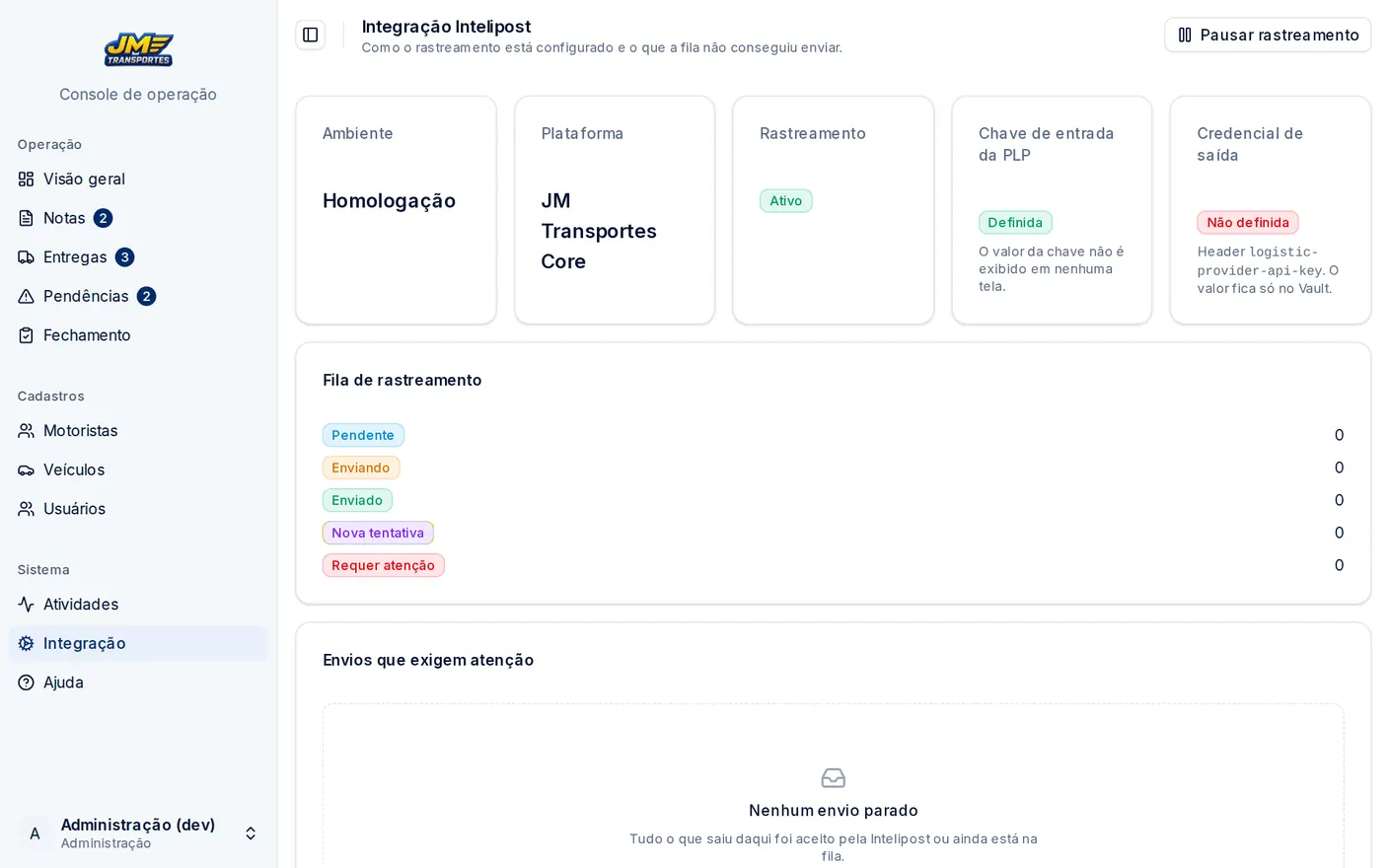
Integração Intelipost - 2Envios que exigem atenção lista o que a Intelipost não aceitou. Toque em Reprocessar para devolver o envio à fila.
- 3Pausar rastreamento para o envio para a Intelipost (escreva o motivo). Nada se perde: a fila acumula. Retomar rastreamento volta a enviar.
- 4Para mudar a chave, toque em Abrir tela de configuração no cartão Lojas.
7. Administração no app
- 1No app você tem o painel, Motoristas, Veículos, Usuários, Integração Intelipost e Eventos, além das telas da Operação.
- 2Convites e ativação de acesso ficam só no console, porque só ele mostra o e-mail de quem usou o link.