
Equipe da Operação, no console
Operação
Acompanhar entregas, achar notas, resolver pendências e fechar o dia e o mês.
Quer treinar clicando antes de fazer no sistema real?Fazer o tour guiado
1. Ver o movimento do dia
- 1Abra Visão geral no menu. Os cartões mostram Notas lançadas, Entregas confirmadas, Ocorrências abertas e Envios com falha.
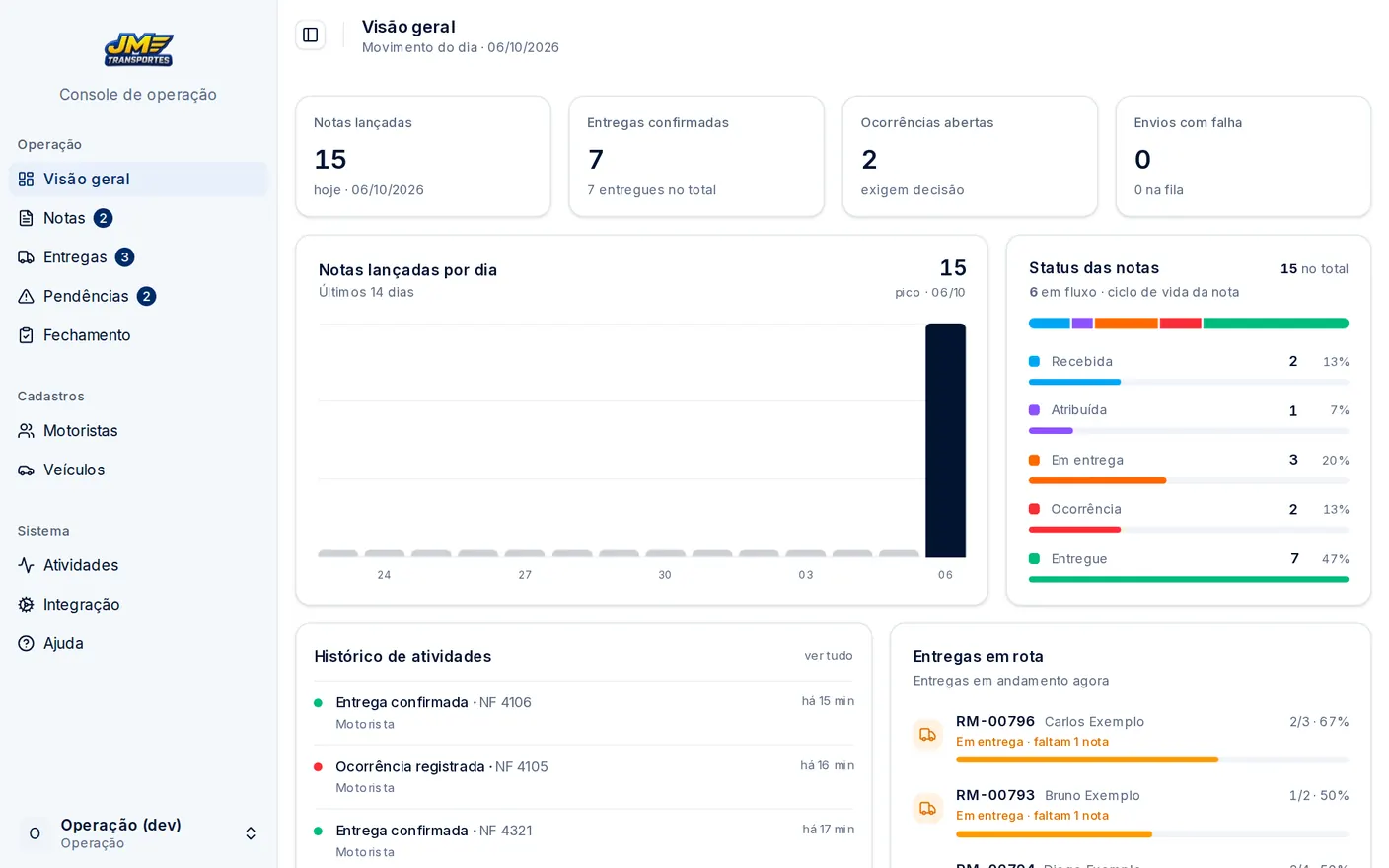
Visão geral da Operação - 2Mais abaixo: o gráfico Notas lançadas por dia, o Status das notas, o Histórico de atividades e as Entregas em rota.
Dicas
- Os números no menu (Notas, Entregas, Pendências) mostram o que pede atenção agora.
2. Acompanhar as entregas
- 1O motorista toca Começar o dia no app e escolhe o caminhão. Isso cria a entrega dele, já Liberado. Você não precisa montar nada.
- 2Abra Entregas. O Quadro separa as entregas por situação: Em preparo, Liberado, Em rota, Retornado e Encerrado. Cada cartão mostra motorista, placa, notas e quantas já foram entregues.
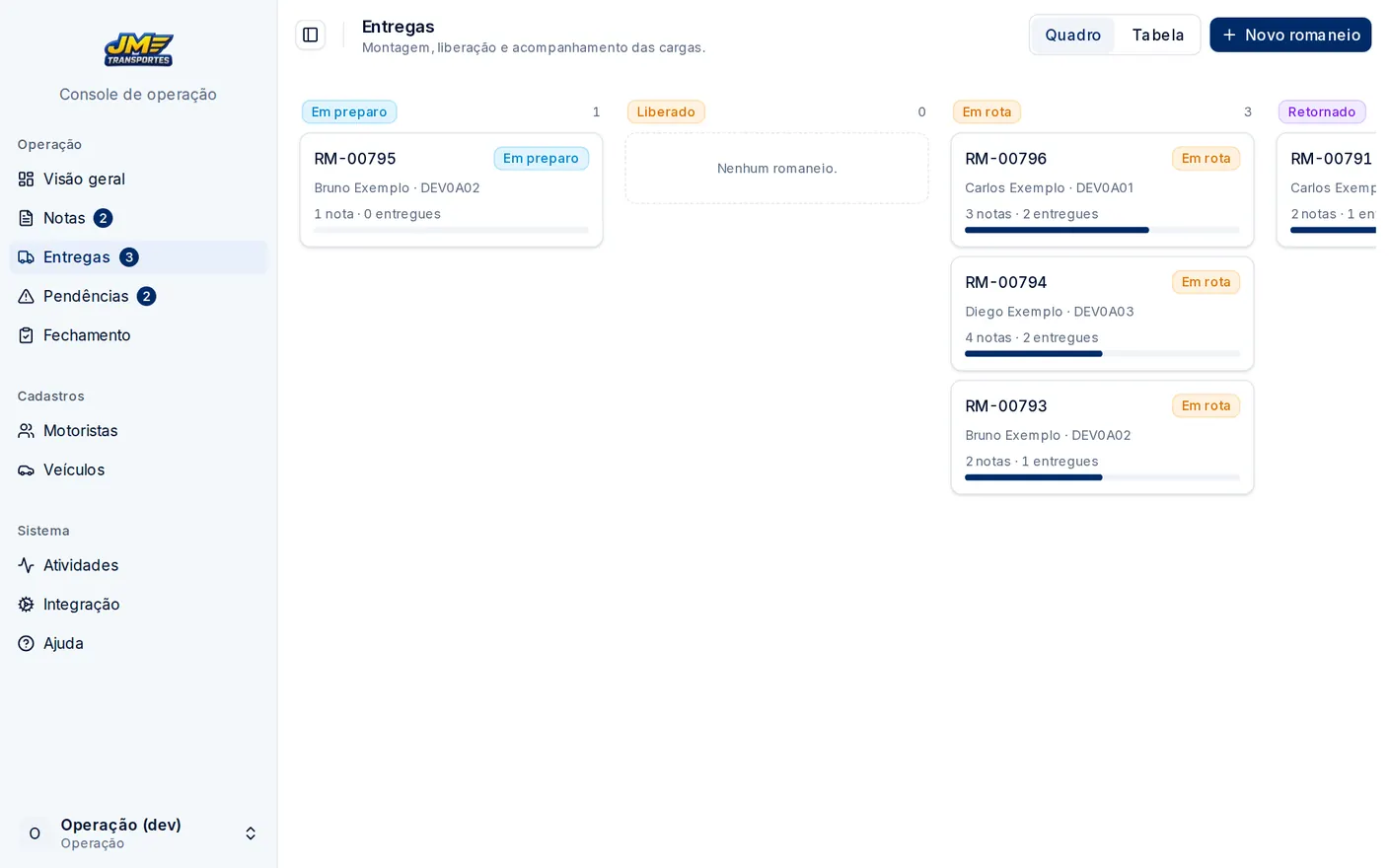
Entregas no Quadro - 3Toque numa entrega (por exemplo RM-00012) para ver as Notas da entrega, o motorista, o veículo e o Histórico.
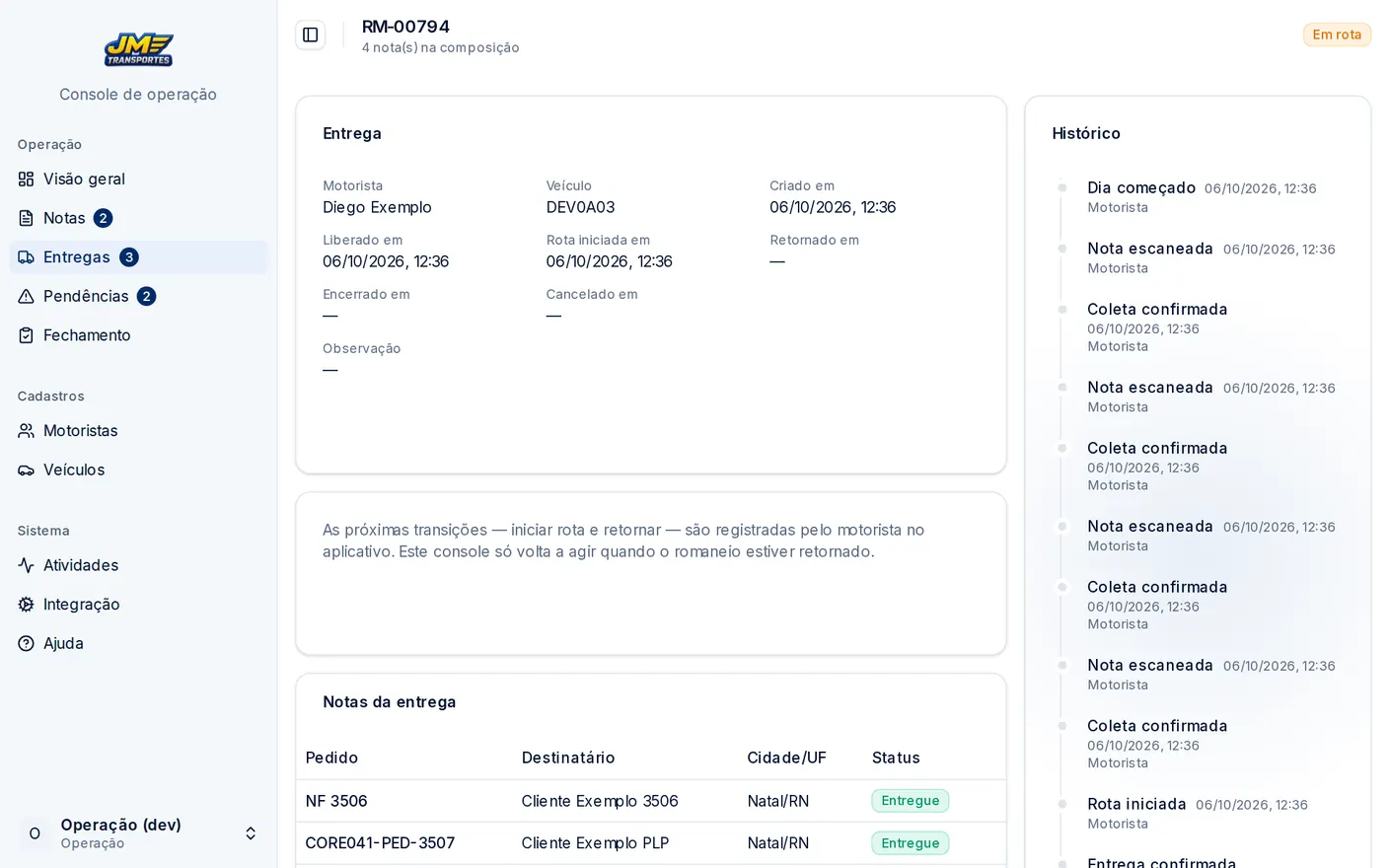
Detalhe de uma entrega - 4Quando a entrega fica Retornado, confira e toque em Encerrar entrega. O encerramento exige toda nota entregue, devolvida ou cancelada.
Dicas
- Prefere lista? Troque Quadro por Tabela no topo da página.
3. Achar uma nota
- 1Abra Notas. Busque por pedido, destinatário ou chave e toque em Buscar. Os botões de status filtram a lista.
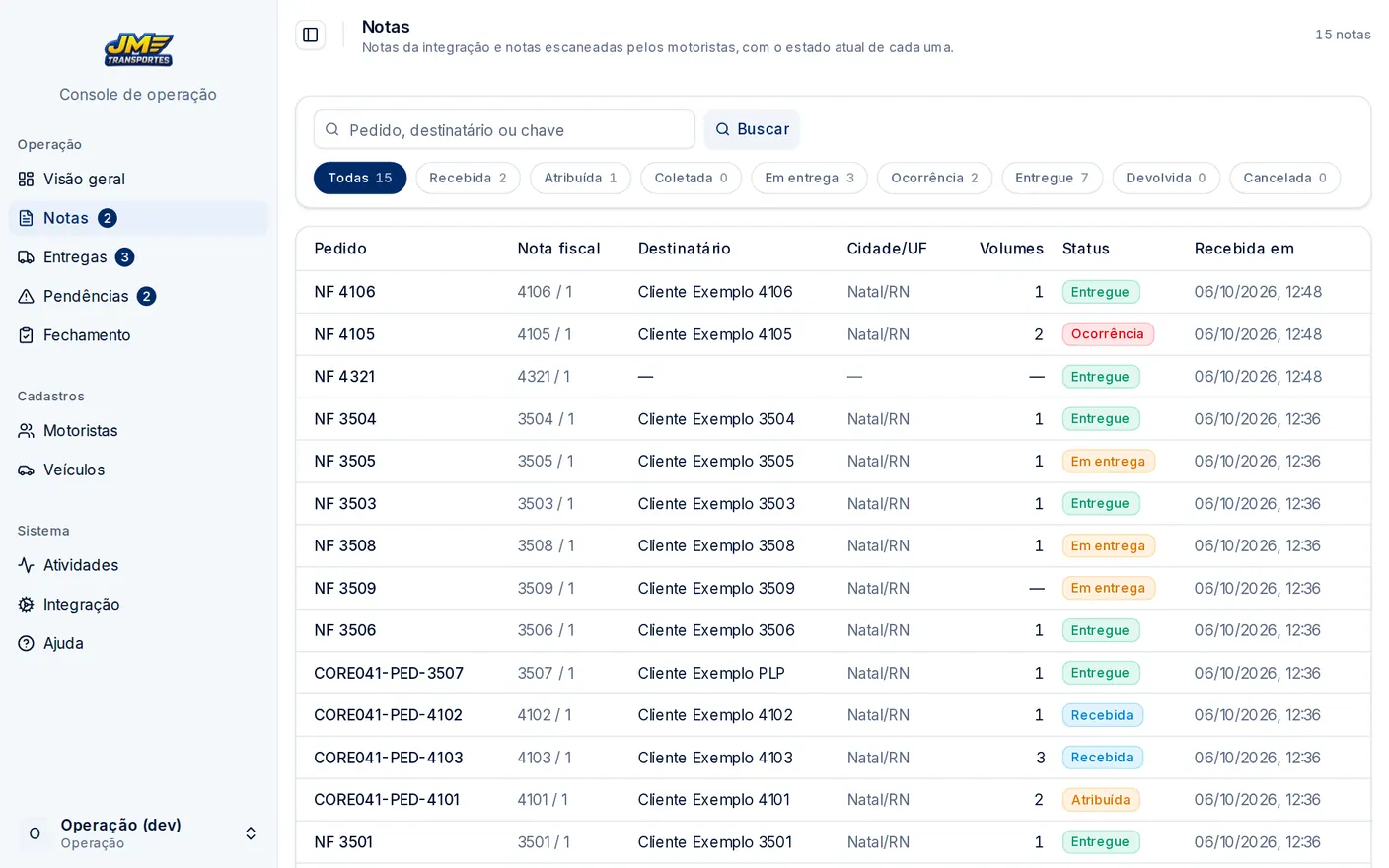
Lista de notas - 2Toque na nota para ver Dados da nota, Volumes, Ocorrências e o Histórico: quem fez cada passo e quando.
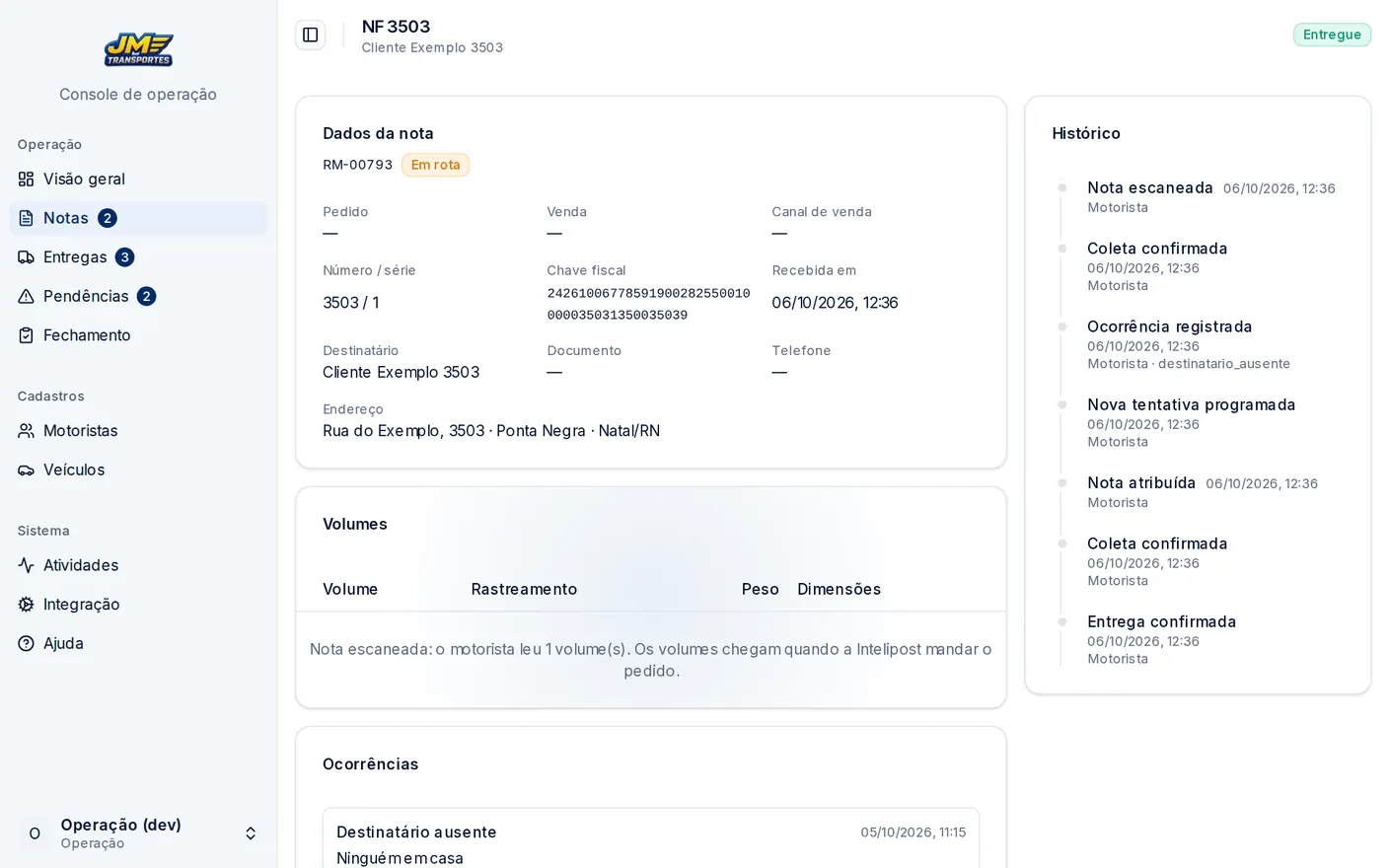
Detalhe de uma nota com histórico - 3Situações da nota: Recebida → Atribuída → Coletada → Em entrega → Entregue. Quando dá problema: Ocorrência, e depois nova tentativa ou Devolvida.
- 4Só uma nota Recebida pode ser cancelada: Cancelar nota, escreva o motivo e confirme.
Dicas
- Notas escaneadas pelo motorista aparecem como NF e o número da nota.
4. Resolver uma pendência
- 1Quando o motorista não consegue entregar, ele registra uma ocorrência. Ela aparece em Pendências.
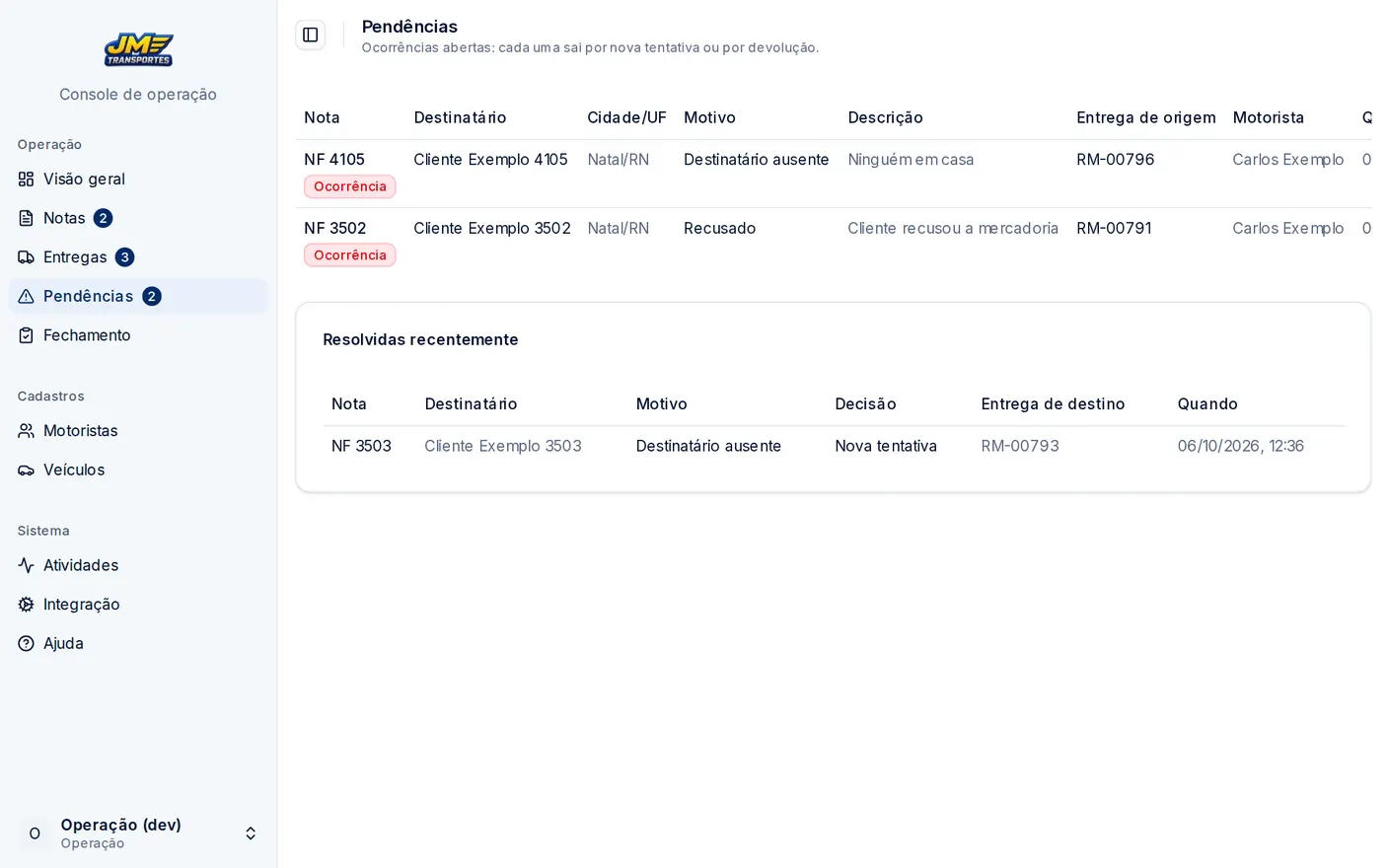
Pendências abertas - 2Nova tentativa: escolha em Romaneio de destino uma entrega Em preparo e toque em Programar. Só funciona depois que a entrega de origem voltou à base.
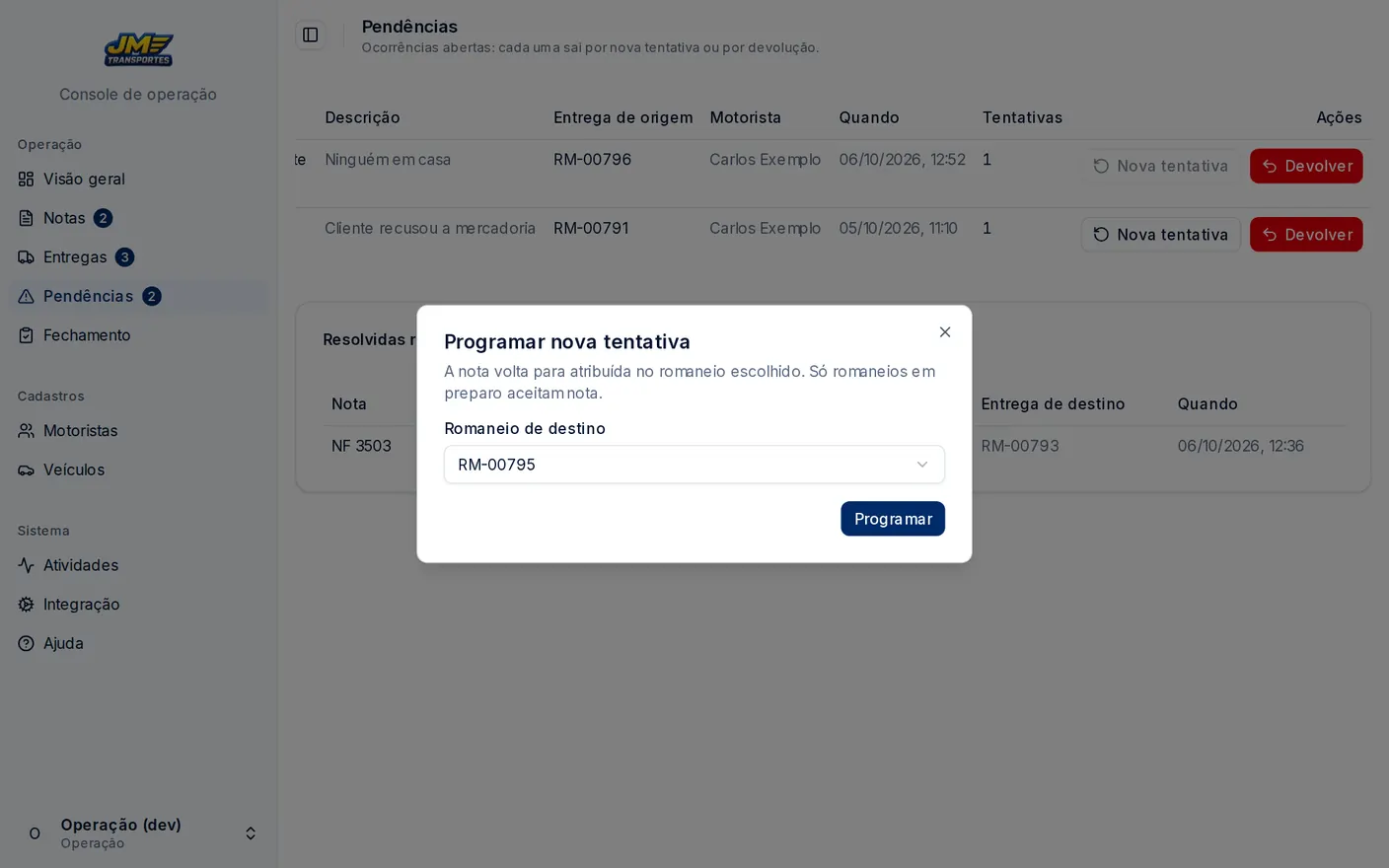
Programar nova tentativa - 3Devolver: escreva o motivo e confirme. A nota sai da operação e volta para o remetente.
Dicas
- Ocorrência por Destinatário ausente ou Outro: o motorista pode escanear a nota de novo outro dia, e ela sai como nova tentativa sem passar por você.
- Recusado, Avaria e Endereço inválido sempre esperam a decisão do escritório.
5. Fechar o dia ou o mês
- 1Abra Fechamento. Escolha Dia ou Mês e use as setas para trocar o período.
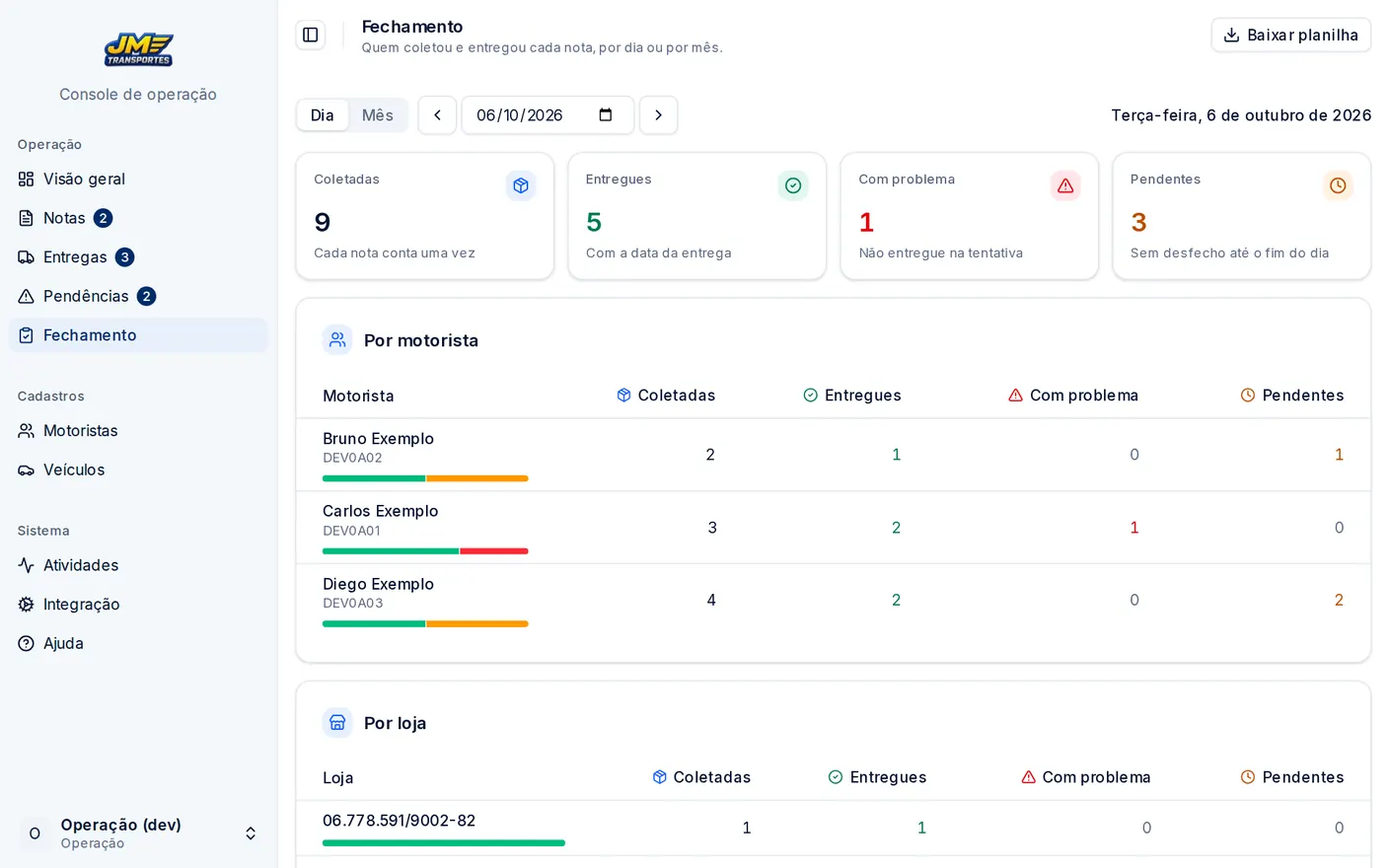
Fechamento do dia - 2Os cartões mostram Coletadas, Entregues, Com problema e Pendentes. As tabelas separam Por motorista e Por loja.
- 3Para conferir lista notas que pedem um olhar antes de fechar: nota de outra empresa, destinatário diferente da Intelipost e nova tentativa começada pelo motorista.
- 4Toque em Baixar planilha para levar o período para o Excel.
6. Montar uma entrega com notas da Intelipost
- 1Use quando houver notas Recebida vindas da Intelipost. Em Entregas, toque em Novo romaneio.
- 2Passo 1: escolha Motorista e Veículo. Passo 2: marque as notas. Passo 3: revise e toque em Criar romaneio.
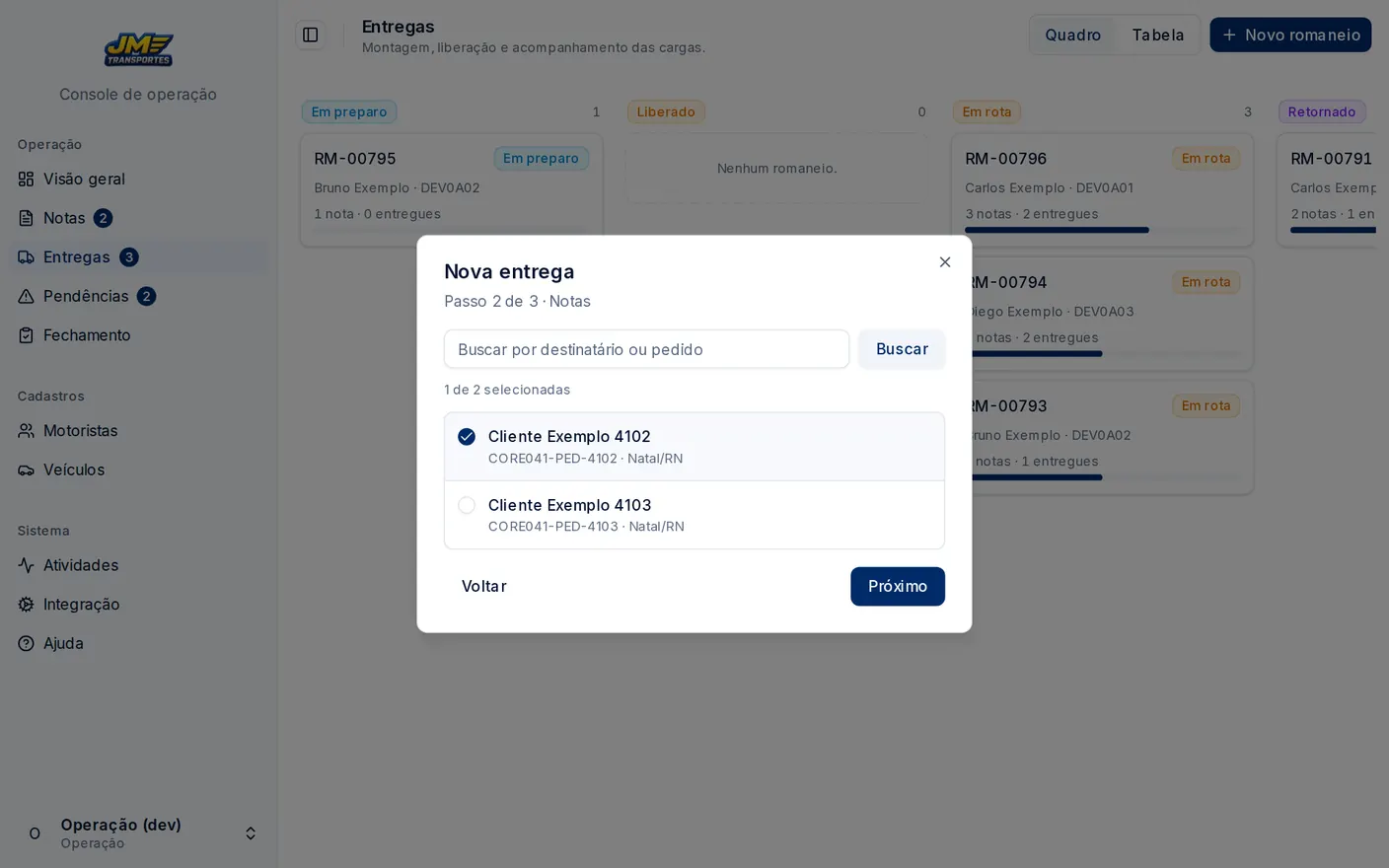
Nova entrega, passo das notas - 3Na entrega criada, toque em Liberar entrega e confirme em Liberar. Liberar exige motorista ativo, veículo e pelo menos uma nota, e não pode ser desfeito.
- 4Antes de liberar, ainda dá para Incluir e Retirar notas, ou Cancelar entrega com um motivo.
7. Ver quem fez o quê
- 1Abra Atividades. Filtre por Tipo de evento e pelas datas De e Até.
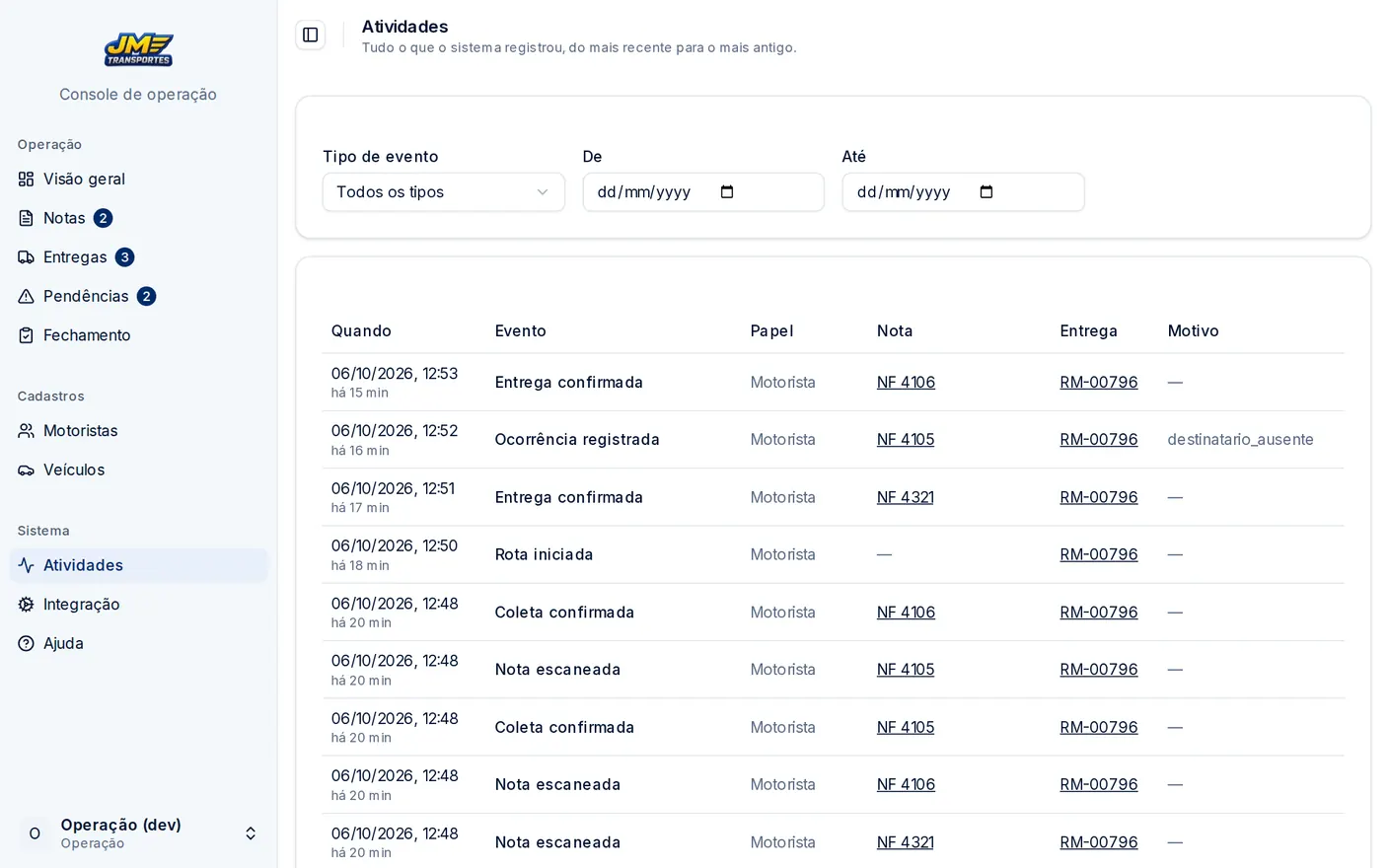
Atividades - 2O histórico só aceita inclusão: ninguém edita nem apaga um registro.
8. O que é só da Administração
- 1Motoristas e Veículos: a Operação consulta; só a Administração cadastra e edita.
- 2Integração: a Operação acompanha; pausar, retomar e reprocessar são da Administração.
- 3Usuários e convites: só a Administração.